MOSS anticheat helyes beállítása
Mivel a MOSS alapvetően olyan technikákkal rögzít képernyőképet, billentyűleütéseket és egyéb dolgokat amivel egy esetleges csalót azonsítani lehet így a legtöbb antivírus program haragszik rá (a rosszindulatú kémprogramok működése is közel hasonló, csak azt nem te irányítod). Amennyiben a megfelelő forrásból teszel szert rá, nem kell félned a géped kompromittálódásától.
Letöltésnél a Chrome feketelistázta, ez azt jelenti, hogy semmilyen formában nem fogja neked engedni letölteni. Célszerű itt Edge / Firefox / egyéb böngészővel is megpróbálni, legtöbbször onnantól már sima ügy. Még fennakadhat az antivírusod is rajta (a fent leírt dolgok miatt), azt is ajánlott lecsitítani, mielőtt letöltenéd mert haragudni fog rá.
A MOSS alapvetően nem rendelkezik semmilyen telepítővel, egy önálló program, ami futás közben folyamatosan monitorozza a rendszered és screenshotokat készít az asztalodról (minden monitorodról) figyeli a billentyűleütéseket, használsz-e makrókat, stb, majd játék végén ezeket a információkat elhelyezi egy zip fájlban, amit digitálisan aláír, hogy ha valaki kézzel belepiszkál annak maradjon nyoma.
Első alkalommal a MossX64.exe indítása után a alábbi kép fog fogadni, ugyanis a Windows Defender is ugrik rá:
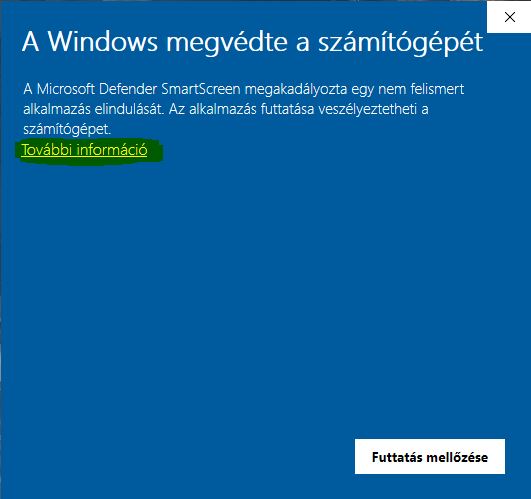
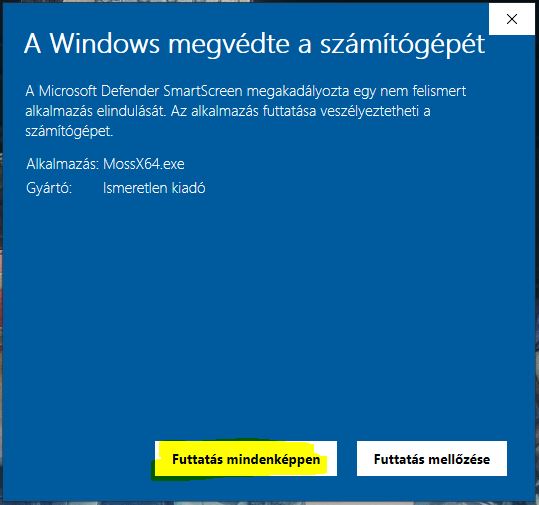
A "További információ" linkre kattintva tudod engedélyezni a futtatását, majd a "Futtatás mindenképpen" gomb lesz a te barátod.
A következő kérdése a MOSS-nak az emelt jogosultságokra fog vonatkozni, aminek elfogadása nélkül nem fog megfelelően működni az alkalmazás, nem tudna teljes körű képet kapni a rendszeredről.
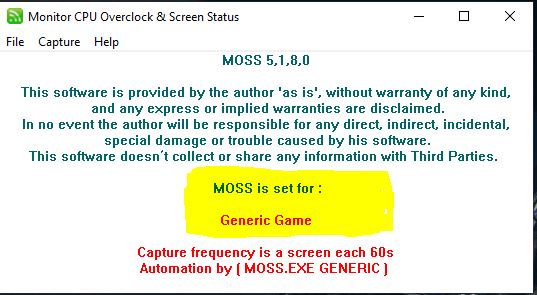
Első indítás után a "Generic Game" beállítás lesz elérhető MOSS-on belül, ami nem jó számunkra.
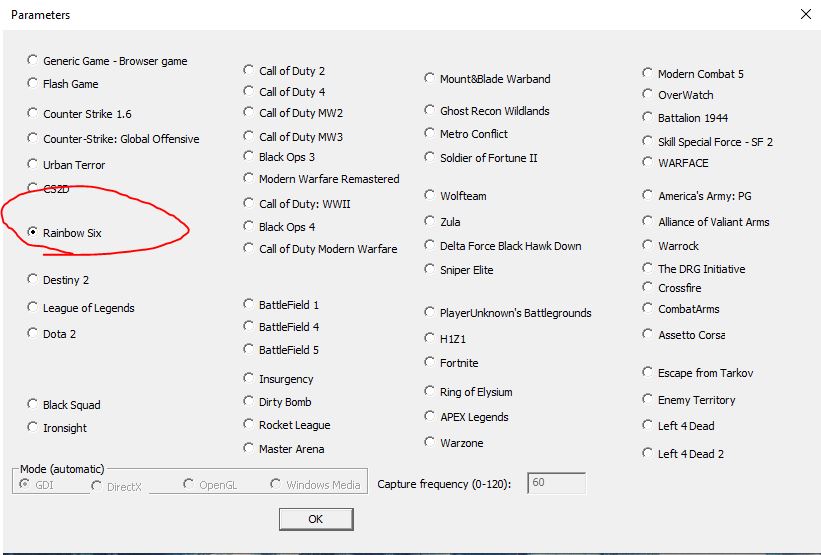
Ezt módosítani kell a File -> Parameters ablakon, "Rainbow Six" -et kiválasztva.
A beállítás elvégzése után az alábbi képernyő fogad:
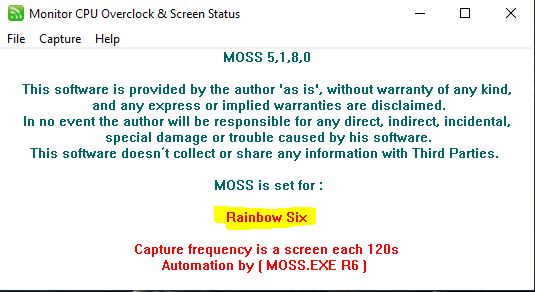
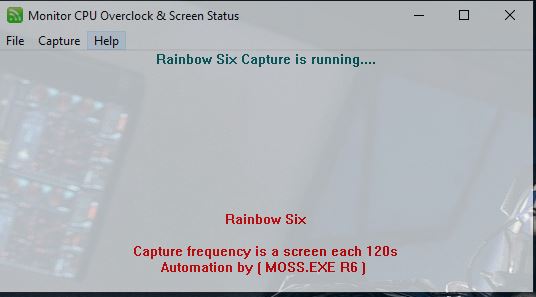
Így már a rögzítés elindításakor jó eséllyel megfelelően fog működni a MOSS. Ha a beállítás rendben van, a "Capture" -> "Start" -al kezded el rögzíteni az eseményeket, mérkőzés előtt ennek elindítása kötelező.
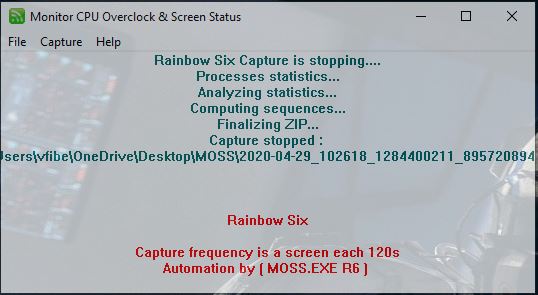
Mérkőzés után a Stop a te embered, ekkor az addig rögzített anyagokat tömöríti és a képernyőn megjelenő fájl-t kell megőrízned 7 napon keresztül, ha az adminok kérik akkor pedig ezeket ellenőrzésre át kell tudnod adni.
Jó játékot!